편집 도구
편집 도구를 사용하면 생성된 이미지를 수정하거나 다음 작업 단계에 적합한 형식으로 변환할 수 있습니다.
원본 이미지는 그대로 유지되며, 편집 결과는 새로운 이미지 노드로 생성됩니다.
브러시 편집
브러시 편집으로 이미지의 특정 영역을 선택하고 편집할 수 있습니다.
변경하려는 영역을 칠하고, 선택한 각 영역에 대한 프롬프트를 입력할 수 있습니다.
여러 가지 브러시 색상을 사용할 경우, 영역마다 서로 다른 편집 지시를 내릴 수 있습니다.
예를 들어, 밑창의 색상만 변경하면서 상단의 재질을 변경할 수 있습니다.
사용 방법
편집할 이미지 노드에서 편집 도구 > 브러시 편집을 선택합니다.
수정할 영역 위로 드래그합니다.
선택한 영역에 대한 프롬프트를 입력합니다.
생성 버튼을 클릭합니다.
편집된 결과가 새로운 이미지 노드로 생성됩니다.
배경 제거
배경 제거로 디자인 이미지의 배경을 자동으로 제거하고 피사체를 분리합니다.
생성된 노드에서 편집 도구 > 배경 제거를 클릭하여 도구를 실행하십시오.
결과는 원본 이미지를 덮어쓰지 않고 새로운 이미지 노드로 생성됩니다.
사용 사례: 제품 컷아웃, 상거래용 이미지
업스케일
업스케일로 이미지 해상도를 높이고 디테일과 질감을 개선합니다.
원본 디자인 의도를 유지하면서 전반적인 이미지 품질을 향상시키는 데 도움이 됩니다.
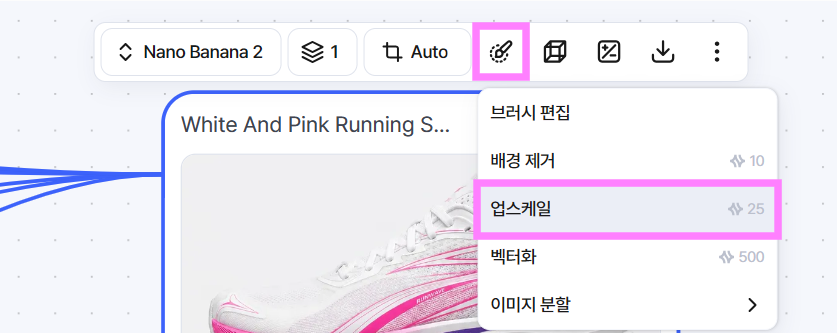
생성된 노드에서 편집 도구 > 업스케일을 클릭하여 도구를 실행합니다.
결과는 새로운 이미지 노드로 생성됩니다.
사용 사례: 고해상도 렌더링, 프레젠테이션 자료, 마케팅 이미지
벡터화
벡터화로 이미지를 벡터 결과물로 변환합니다.
결과물은 SVG 파일로 다운로드할 수 있습니다.
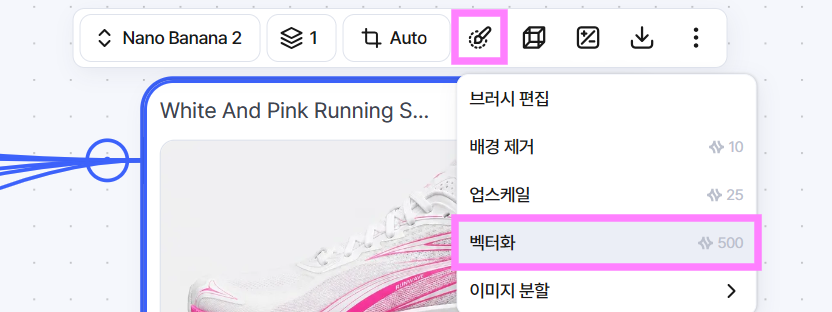
도식적인 비주얼을 생성하거나, 이미지를 일러스트로 변환하거나, 테크 팩용 이미지를 준비할 때 사용하십시오.
생성된 이미지를 선이나 도형 기반의 자산으로 변환해야 할 때 특히 유용합니다.
사용 사례: 테크 팩 다이어그램, 외부 벡터 편집, 일러스트레이션 변환
이미지 분할
Split Image를 사용하면 이미지 한 장을 원하는 행과 열 개수로 나눌 수 있습니다.
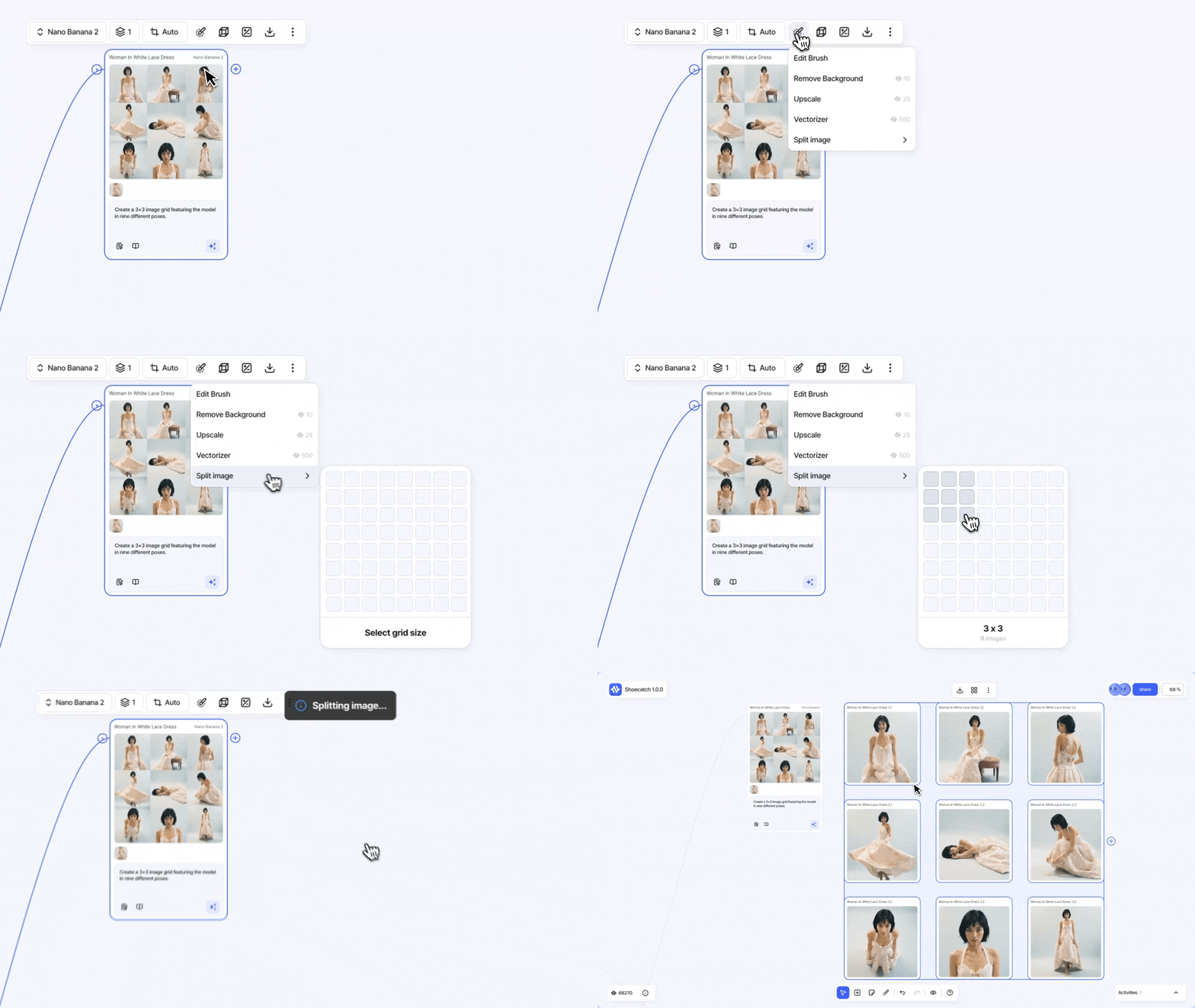
분할할 Image Node를 선택합니다.
Edit Tools > Split Image를 엽니다.
행과 열 개수를 설정합니다.
분할을 실행합니다.
분할된 각 이미지는 원본 이미지 옆에 별도의 Resource Node로 생성됩니다.
다운로드 및 내보내기
생성된 이미지나 동영상을 저장하려면 노드 도구 모음의 다운로드 버튼을 클릭하세요.
지원되는 형식으로 결과를 다운로드할 수 있습니다.
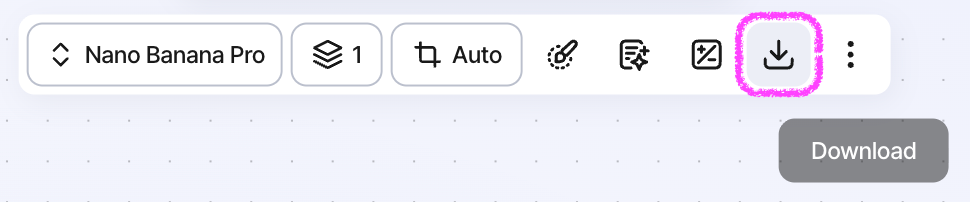
이미지 다운로드
생성된 이미지를 JPG 또는 PNG 파일로 저장합니다.동영상 다운로드
생성된 동영상을 MP4 또는 MOV 파일로 저장합니다.SVG 다운로드
: 벡터화 결과를 SVG 파일로 저장합니다.