캔버스 개요
캔버스 기본 개념
캔버스는 ShoeCatch의 유연한 작업 공간입니다.
캔버스에서 노드를 생성하고 연결하여 나만의 디자인 워크플로를 구축할 수 있습니다.
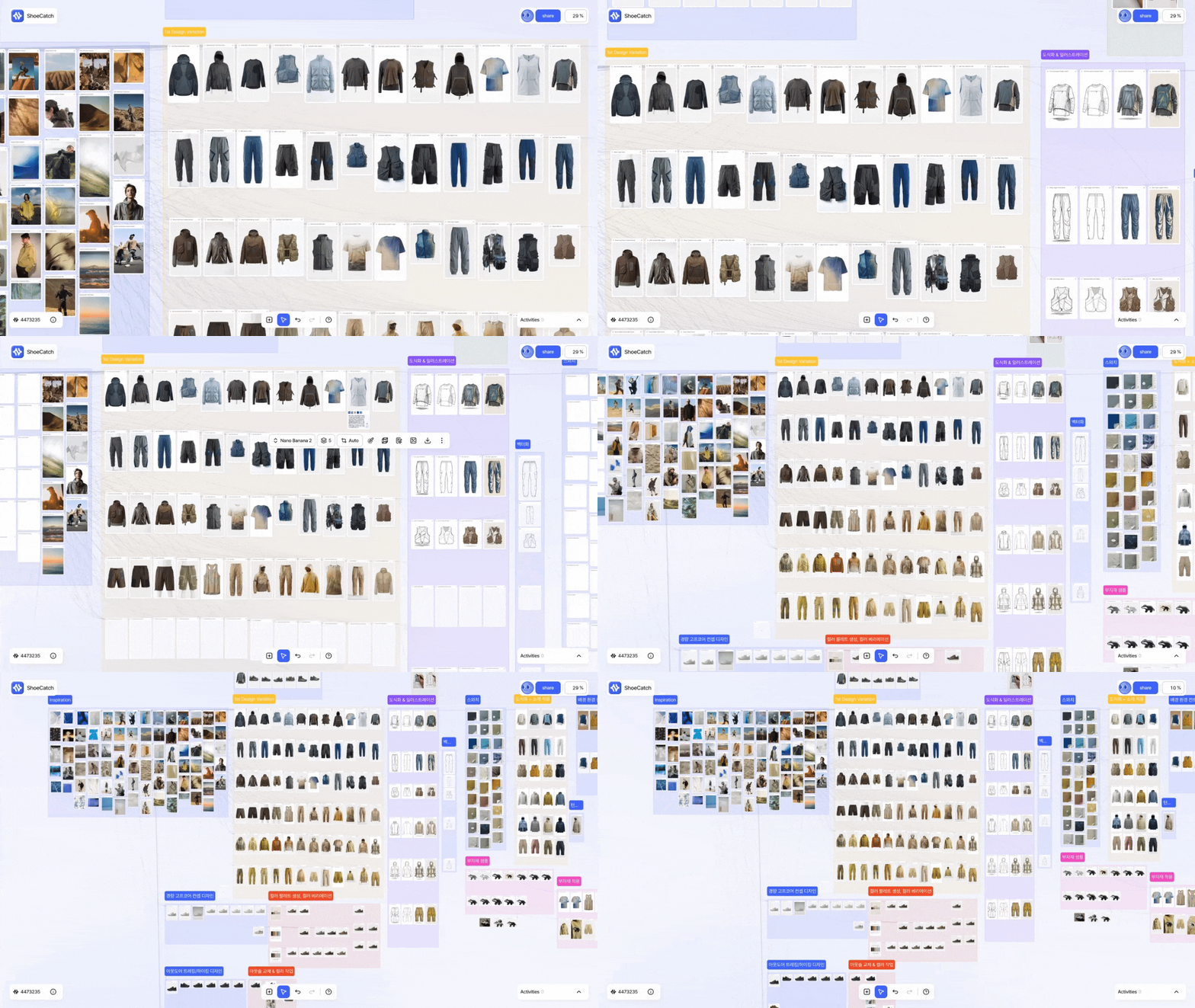
단일 캔버스 내에서 수십 가지의 텍스트, 이미지, 비디오 모델을 사용할 수 있습니다.
이를 통해 여러 도구를 전환할 필요 없이 한 곳에서 다양한 창의적인 방향을 탐색할 수 있습니다.
캔버스 템플릿
캔버스 템플릿은 자주 사용하는 풋웨어 디자인 작업을 바로 시작할 수 있도록 구성된 워크플로입니다. 편집 가능한 캔버스에 노드가 하나도 없을 때 표시됩니다.
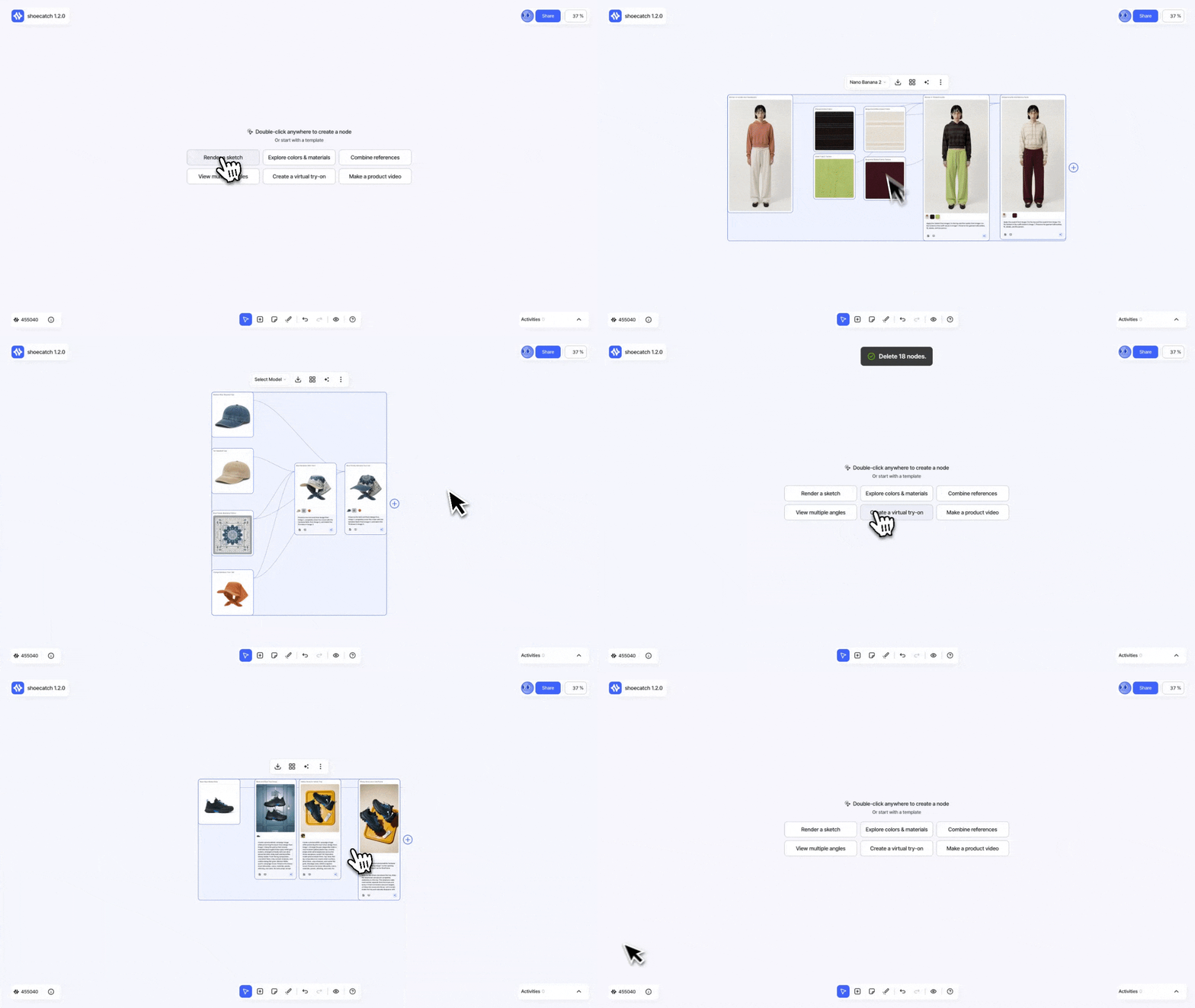
빈 캔버스를 더블클릭해 기존 방식으로 노드를 추가하거나, 템플릿을 선택해 현재 캔버스에 편집 가능한 사본을 바로 불러올 수 있습니다. 마지막 노드를 삭제하면 빈 상태와 템플릿 선택지가 다시 표시됩니다.
현재 슈캐치 UI 언어와 일치하는 템플릿만 표시됩니다. 템플릿을 불러올 때는 크레딧을 사용하지 않습니다. 복사된 워크플로에서 생성 노드를 실행할 때만 기존 정책에 따라 크레딧이 사용됩니다.
노드 생성 및 연결
노드 생성
캔버스 내 아무 곳이나 더블 클릭하거나 캔버스 도구 모음에서 '노드 추가(Add Node)'를 선택하여 텍스트, 이미지, 비디오 또는 리소스 노드를 추가할 수 있습니다.
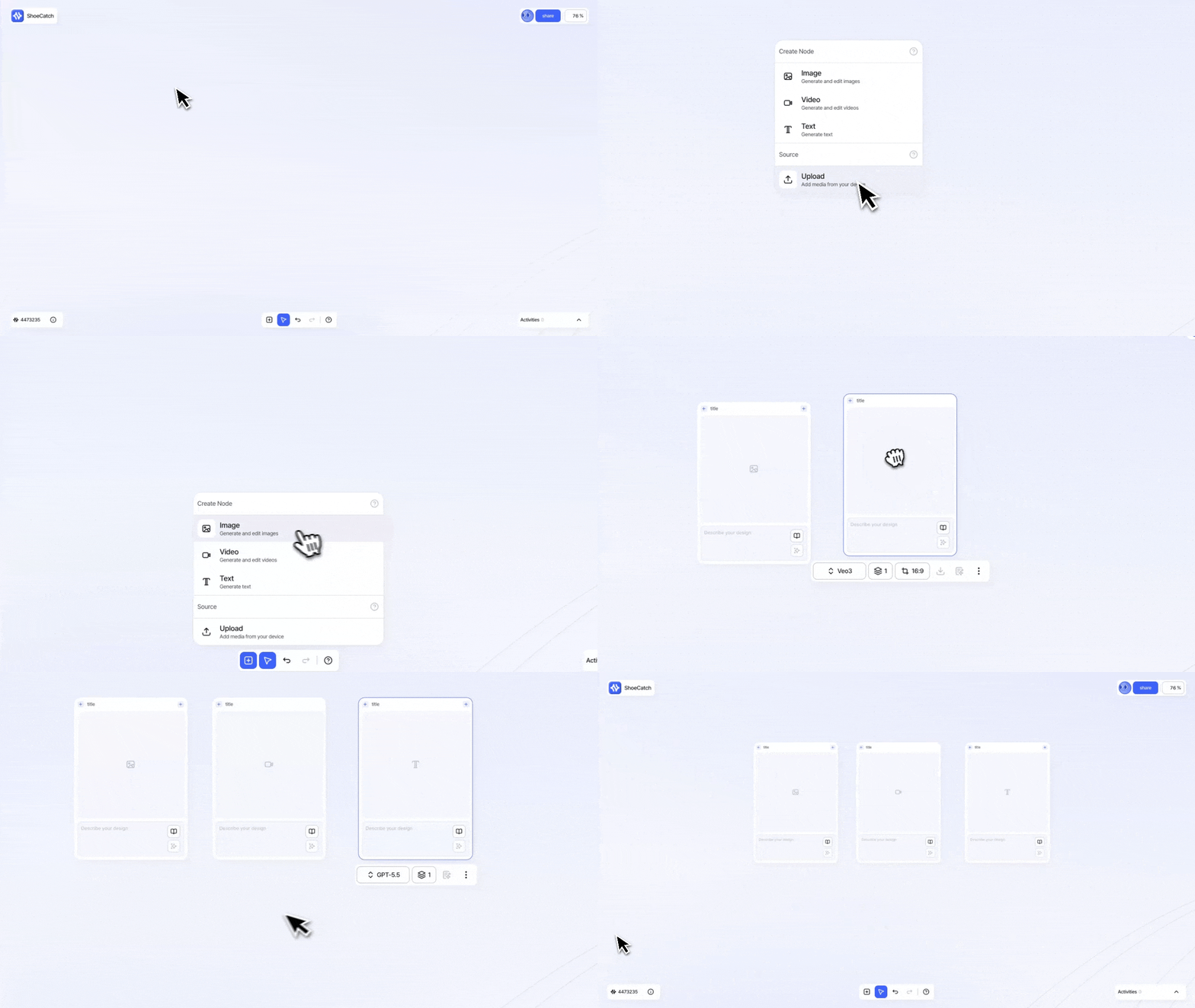
사용 가능한 노드 유형에는 텍스트 노드, 이미지 노드, 비디오 노드 및 리소스 노드가 있습니다.
각 노드 유형에 대한 자세한 내용은 '노드 개요' 섹션을 참조하십시오.
노드 연결
노드 오른쪽의 + 핸들을 드래그하여 다른 노드 왼쪽의 + 입력 핸들에 연결합니다.
연결된 노드는 다음 단계 작업의 입력으로 사용됩니다.
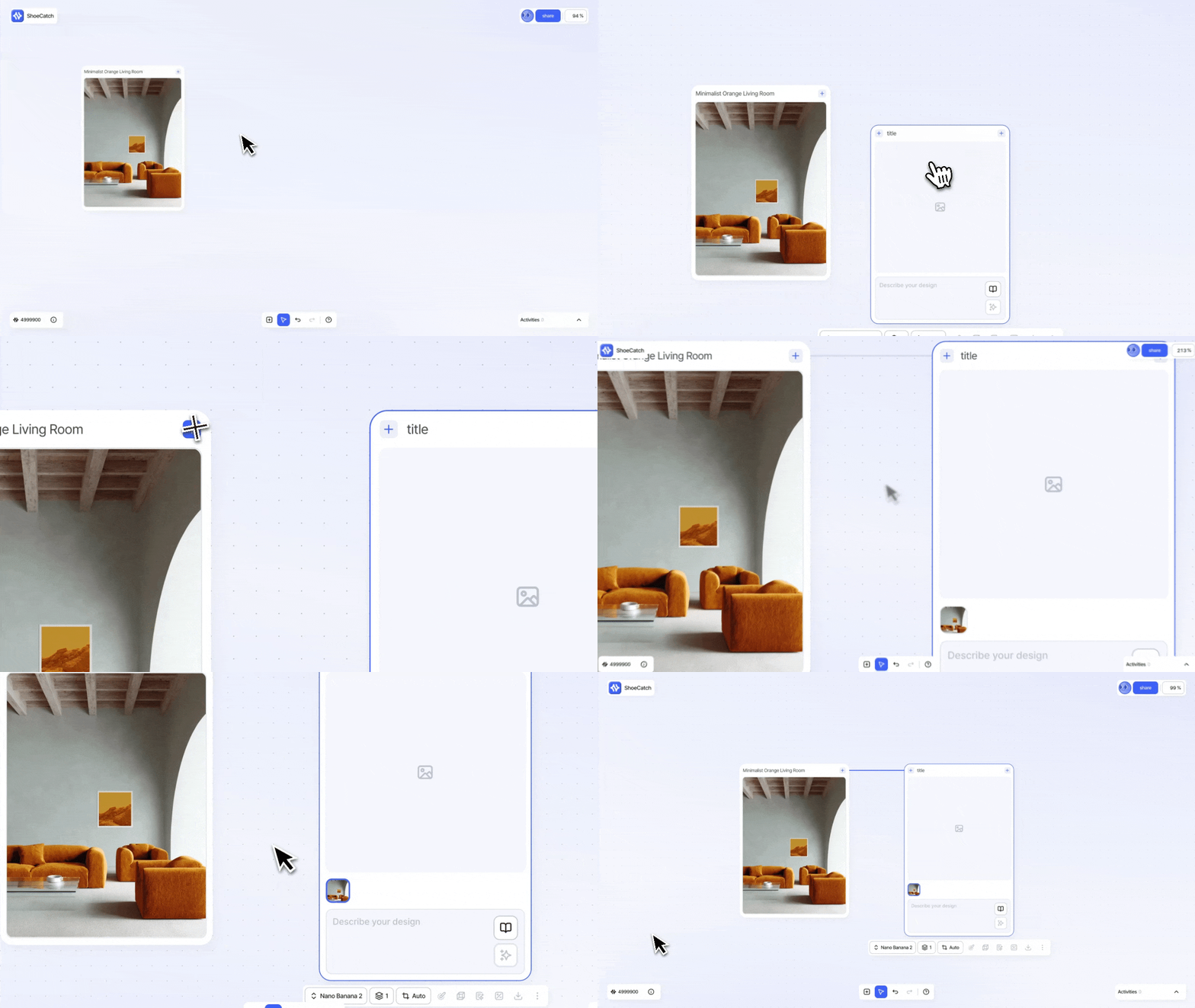
여러 이미지를 한 번에 연결하려면 사용할 이미지 노드를 선택한 다음, 선택 영역의 오른쪽 중앙에 있는 + 핸들을 드래그합니다.
이렇게 하면 한 번의 동작으로 선택한 여러 이미지를 다른 노드의 입력 영역에 연결할 수 있습니다.
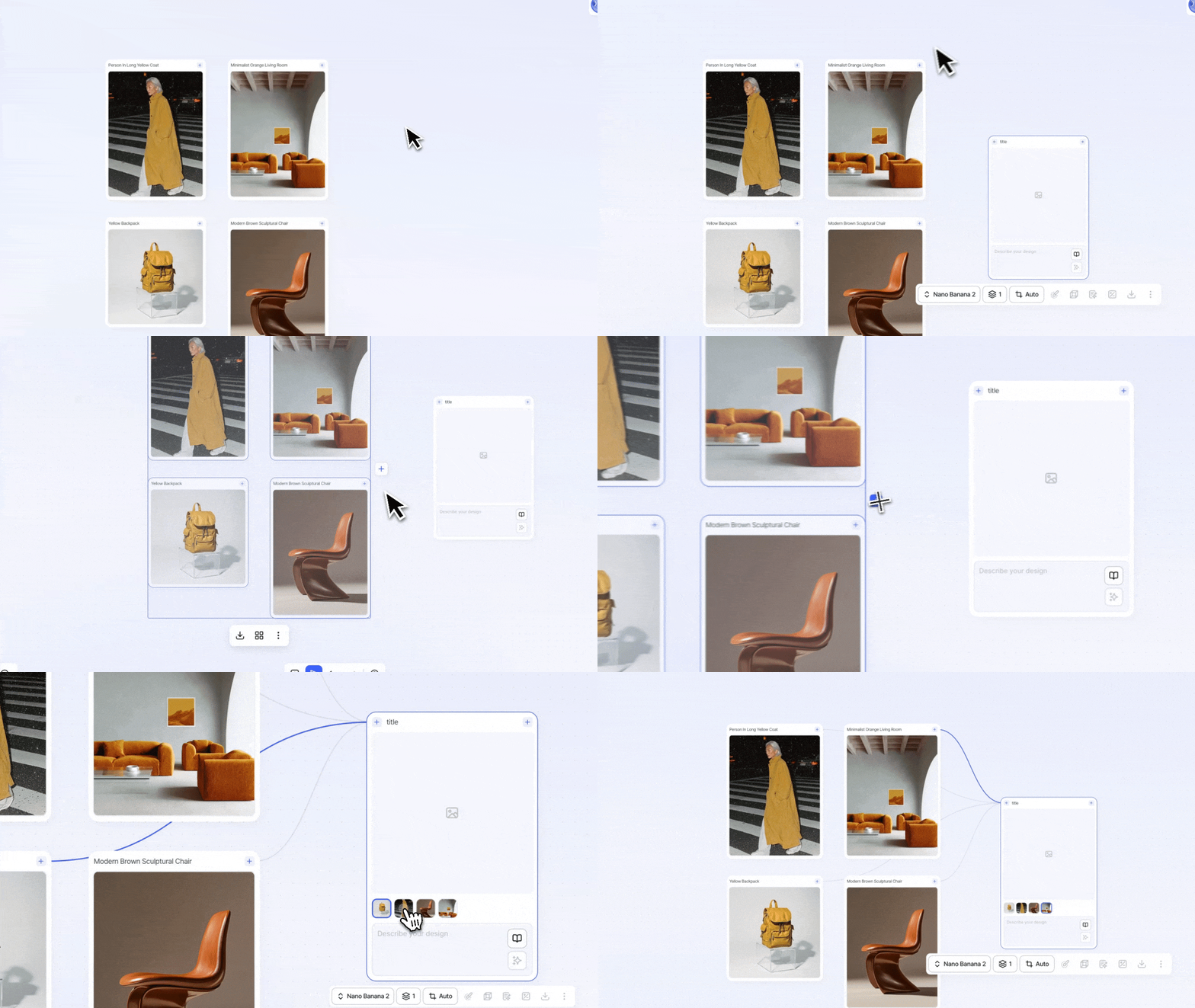
연결 예시
리소스 노드 → 이미지 노드
업로드된 이미지를 참조로 사용하여 새로운 이미지를 생성합니다.리소스 노드 → 비디오 노드
업로드된 이미지를 참조로 사용하여 비디오를 생성합니다.여러 이미지 노드 → 이미지 노드
여러 참조 이미지를 함께 사용하여 형태, 스타일 및 색상을 새로운 이미지에 결합합니다.
도구 모음
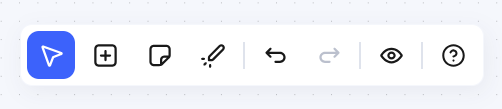
선택/이동
캔버스에서 요소를 선택하거나 캔버스를 이동하는 모드를 전환합니다.노드 추가
이미지, 동영상, 텍스트 또는 리소스 노드를 추가합니다.
스티키 노트
간단한 텍스트를 입력하고 원하는 위치에 붙일 수 있습니다.
레이저 포인터
사용자가 가리키는 캔버스 영역을 다른 사람들이 실시간으로 함께 볼 수 있습니다.
실행 취소/다시 실행
실행 이전 작업을 취소하거나 다시 실행합니다.렌즈 모드
기본/포커스(선택한 노드 및 연결된 노드만 강조) 모드 선택이 가능합니다.
도움말
사용자 문서, 시작 가이드, 키보드 단축키 및 지원 옵션을 엽니다.
Activities
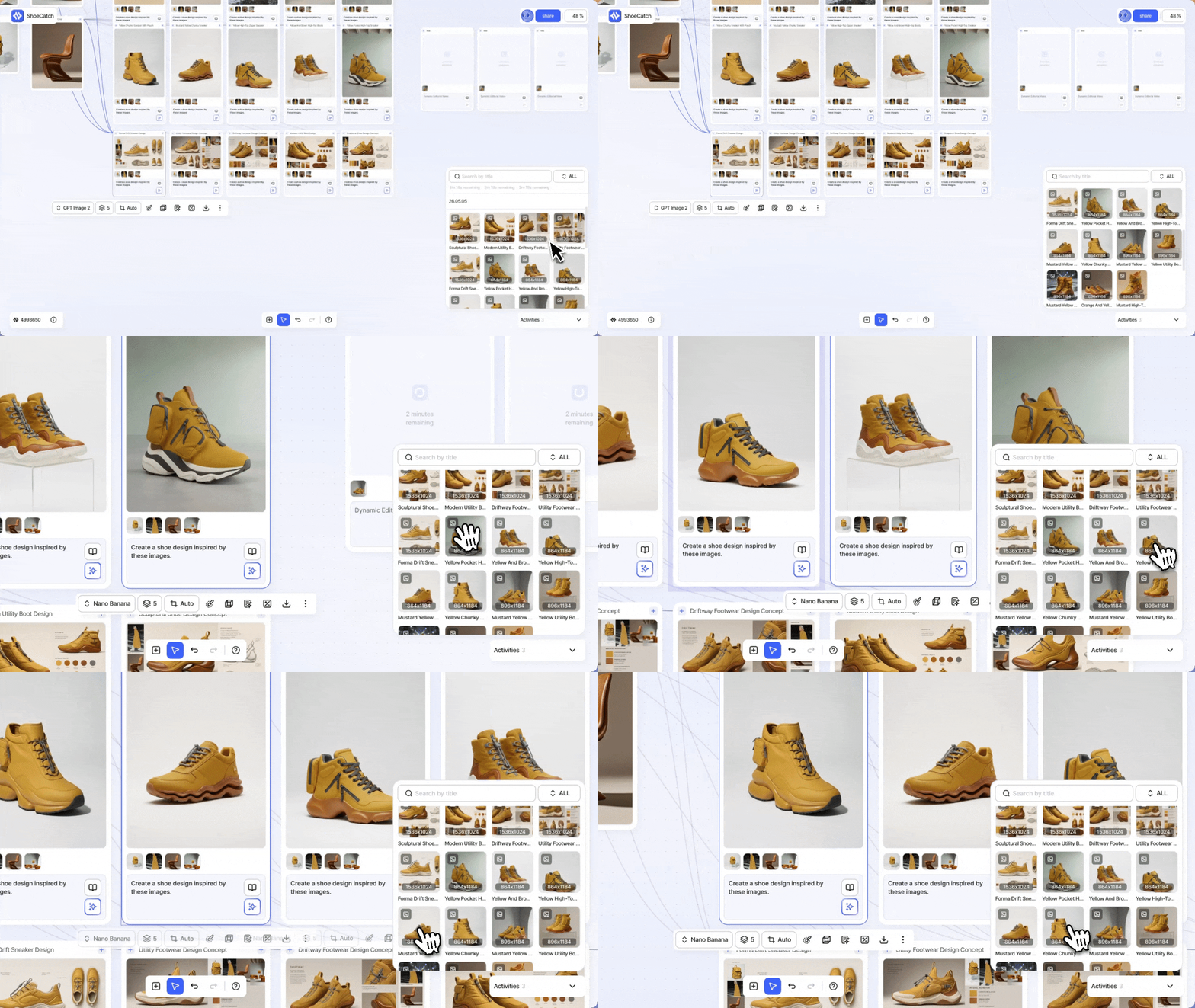
캔버스에서 생성된 모든 생성 작업은 '생성 중(Activities)'에 표시되며, 여기서 진행 상황을 추적할 수 있습니다.
텍스트, 이미지 및 동영상 생성 작업은 순서대로 표시되며, 완료된 결과는 생성 날짜별로 그룹화됩니다.
이미지 또는 동영상 생성이 완료되면 썸네일과 출력 크기를 볼 수 있습니다.
생성 목록에서 썸네일을 캔버스로 다시 드래그하여 결과를 노드로 배치할 수 있습니다.
생성 목록에서 썸네일을 클릭하면, 해당 노드가 캔버스에 여전히 존재하는 경우 ShoeCatch가 해당 노드로 이동합니다.
또한 노드가 강조 표시되어, 캔버스가 큰 경우에도 작업을 빠르게 찾을 수 있습니다.
자동 저장
캔버스 변경 사항은 자동으로 저장됩니다. 별도의 Save 동작 없이 노드와 연결 변경 사항이 동기화됩니다.
공동 작업 중 연결이 끊겼다가 복구되면 캔버스를 다시 동기화해 다른 참여자가 변경한 내용까지 최신 상태로 맞춥니다.
여러 노드 실행
이미지, 비디오 또는 텍스트 생성 노드를 여러 개 선택한 다음 Run All을 사용하면 한 번에 실행할 수 있습니다.
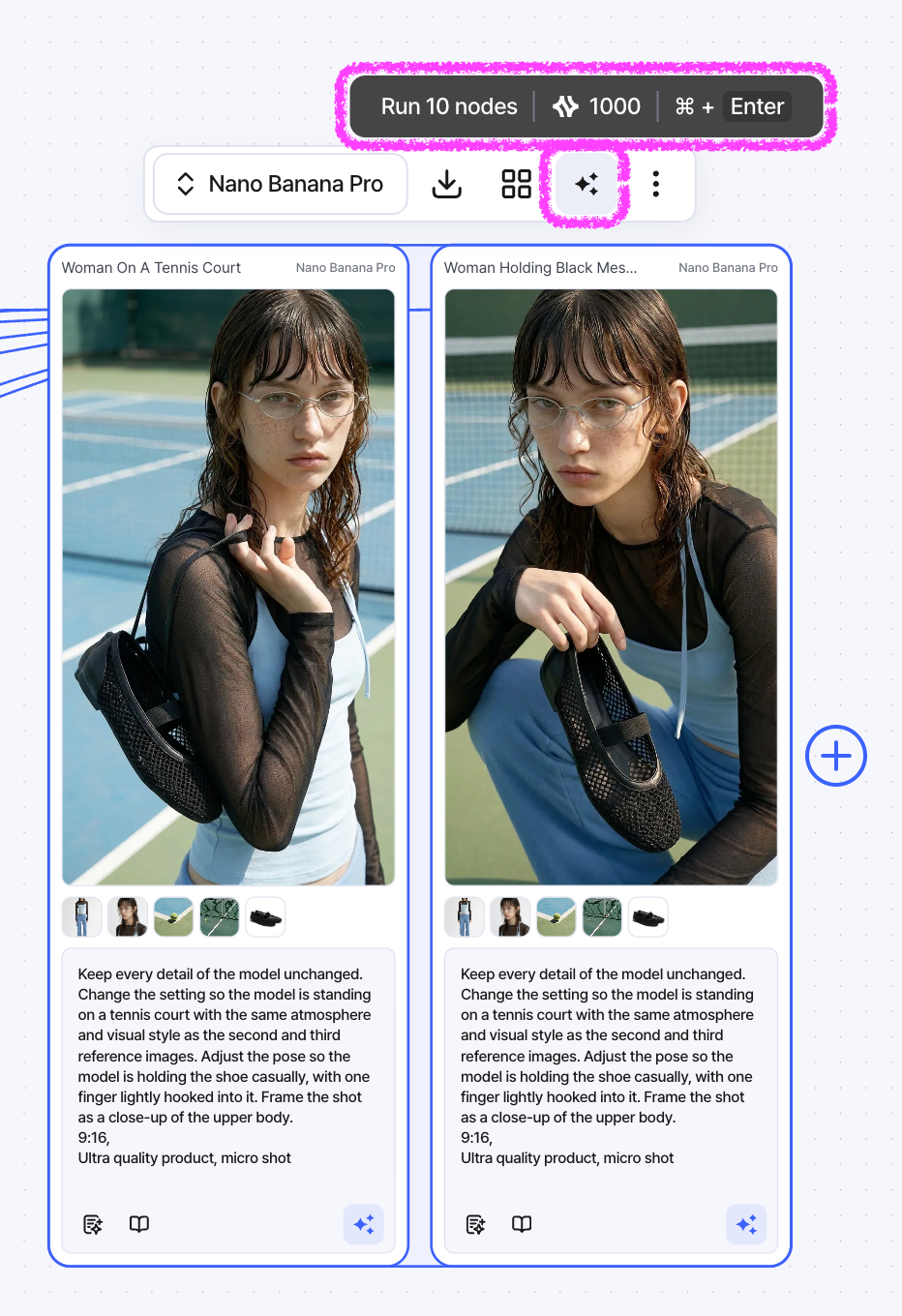
그룹을 선택하면 그룹 안의 지원되는 생성 노드도 함께 포함됩니다. 실행 전 예상 결과 수와 필요한 크레딧을 확인하세요.
같은 유형의 노드만 선택했다면 호환되는 AI 모델을 모든 노드에 한 번에 적용할 수 있습니다.
Sticky Note
하단 툴바에서 Sticky Note를 선택하면 캔버스 중앙에 노트가 배치되고 바로 입력할 수 있습니다.
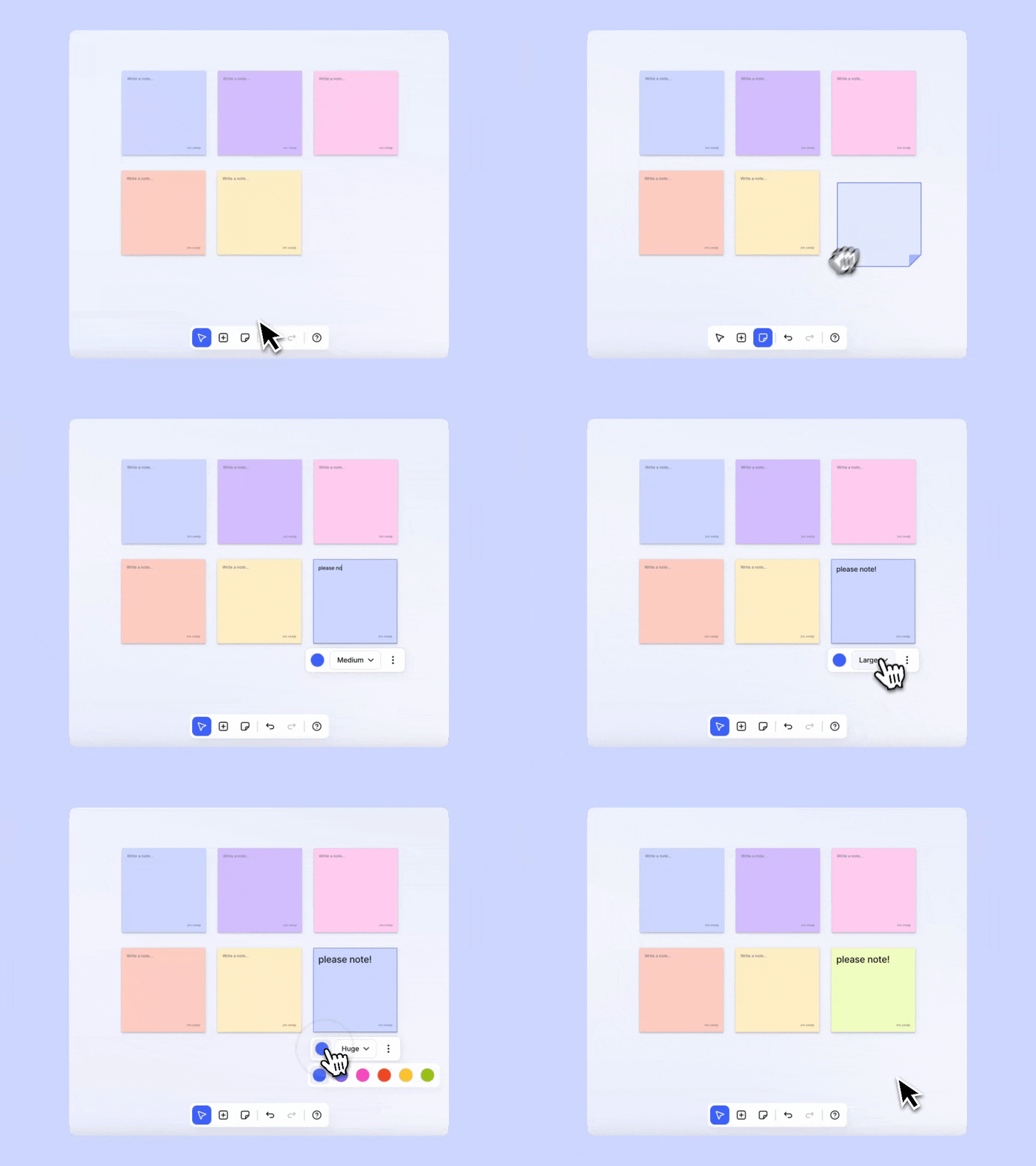
컨텍스트 툴바에서 텍스트를 편집하고, 여섯 가지 색상과 다섯 단계의 글자 크기를 선택하거나 노트를 복제·삭제할 수 있습니다.
Sticky Note는 다른 캔버스 객체와 동일하게 선택, 이동, 그룹 편입, undo/redo를 지원합니다. 크레딧은 사용하지 않습니다.